🚀 Laneway
📡 一个开箱即用的局域网文件传输台
Local file transfer console for your trusted LAN.
🚀 快速开始 · ✨ 功能亮点 · 🧭 使用方式 · ❓ 常见问题
👋 Laneway 是什么?
Laneway 是一个基于 FastAPI 的局域网文件传输工具。
它适合在同一 Wi-Fi / 同一局域网内快速传文件:
- 🔐 不用登录账号
- 📦 不用安装客户端
- ☁️ 不用网盘
- 💬 不用聊天软件
- 🌐 打开浏览器就能上传和下载
把文件放进 download/,同网设备就能下载。
别人从网页上传的文件,会自动保存到 upload/。
Laneway 启动后会自动打开浏览器,并显示局域网访问链接。把这个链接发给同一局域网内的手机、平板或电脑,就可以开始传文件。
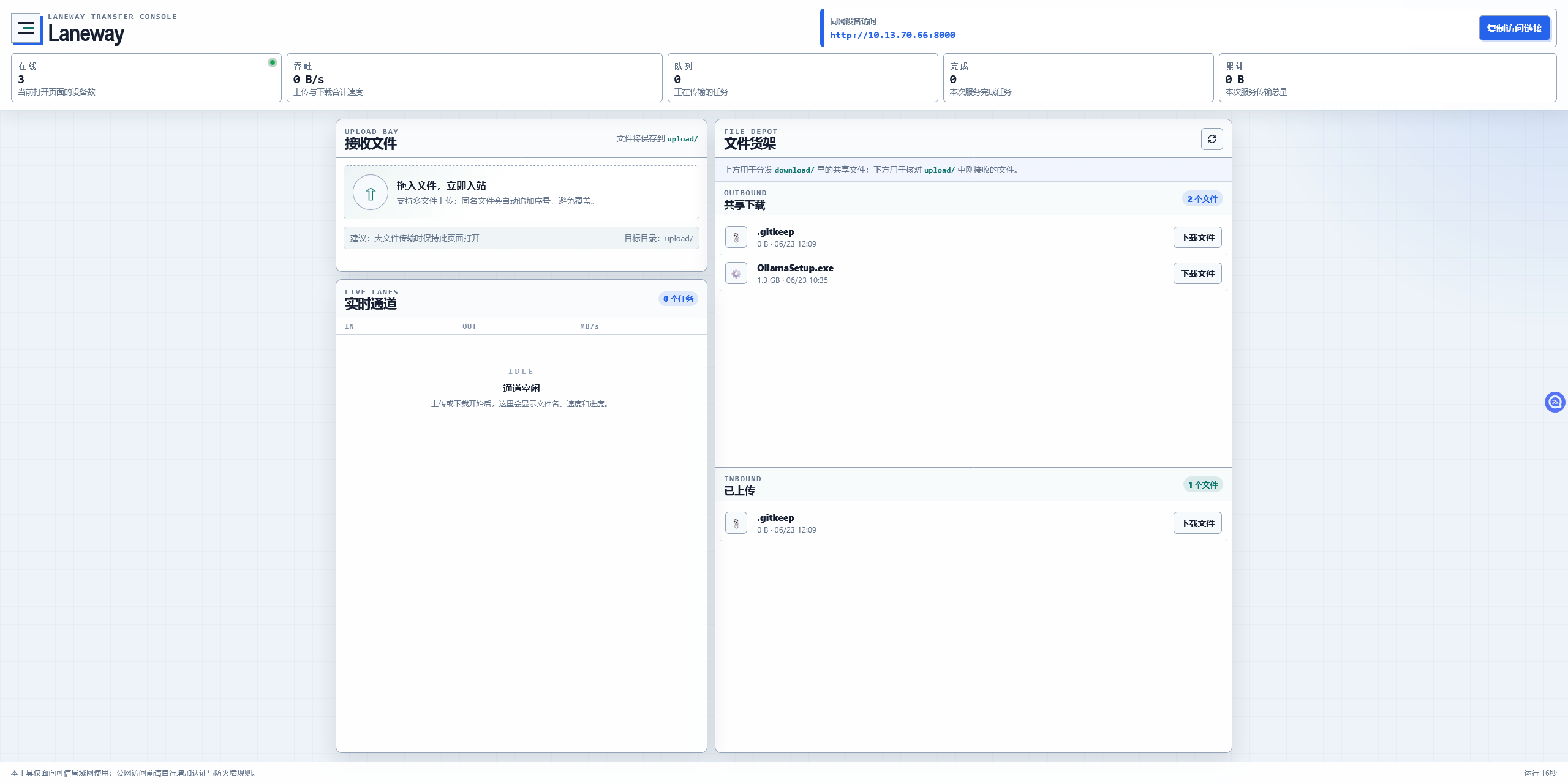
✨ 功能亮点
⚡ 一键启动
双击 start.bat 即可启动。脚本会自动:
- 🐍 创建
.venv虚拟环境 - 🚄 使用清华 PyPI 镜像源安装依赖
- 🧩 启动 FastAPI 服务
- 🌐 自动打开浏览器
- 📡 在终端显示局域网访问地址
📁 局域网共享下载
把文件放入:
download/
网页右侧的 共享下载 区域会显示这些文件,同网设备可以直接下载。
⬆️ 拖拽上传
其他设备打开 Laneway 页面后,可以点击选择文件,也可以直接拖拽上传。
上传后的文件会保存到:
upload/
并显示在网页右侧的 已上传 区域。
🗂️ 上下双文件货架
页面右侧同时显示两个区域:
共享下载
已上传
📊 实时状态面板
顶部状态栏实时显示:
- 👥 在线人数
- ⚡ 当前总传输速度
- 🔄 正在传输的任务数
- ✅ 已完成任务数
- 💾 累计传输量
🚚 传输进度追踪
上传和下载都会显示:
- 📄 文件名
- ↕️ 传输方向
- 📈 传输进度
- ⚡ 当前速度
- 📦 已传输大小
🔗 一键复制局域网链接
页面顶部会自动显示局域网访问地址,例如:
http://192.168.1.23:8000
点击 复制访问链接,即可分享给同一局域网内的其他设备。
🚀 快速开始
1️⃣ 克隆或下载项目
如果你已经有项目文件,可以直接进入项目目录:
cd /d D:\文件传输
2️⃣ 双击启动
推荐方式:
start.bat
start.bat 会自动创建 .venv 并安装依赖,然后询问要使用的端口号。
如果直接按回车不输入端口,默认使用 8000。
依赖安装时默认使用清华 PyPI 镜像源:
https://pypi.tuna.tsinghua.edu.cn/simple
3️⃣ 打开页面
启动后会自动打开浏览器。
终端会显示类似:
========================================================
Laneway 局域网传输服务启动中
本机访问: http://127.0.0.1:8000
局域网访问: http://192.168.1.23:8000
共享下载目录: D:\文件传输\download
上传保存目录: D:\文件传输\upload
按 Ctrl+C 停止服务
========================================================
4️⃣ 分享局域网链接
把 局域网访问 地址发给同一 Wi-Fi / 同一局域网内的设备即可。
例如:
http://192.168.1.23:8000
🛠️ 手动启动
如果不使用 start.bat,也可以手动运行。
创建虚拟环境:
python -m venv .venv
安装依赖:
.venv\Scripts\python.exe -m pip install -r requirements.txt -i https://pypi.tuna.tsinghua.edu.cn/simple
启动 Laneway:
.venv\Scripts\python.exe main.py
如果需要指定端口,可以使用 --port 参数:
.venv\Scripts\python.exe main.py --port 8001
🔧 修改端口
默认端口是 8000。
双击运行 start.bat 时,脚本会提示输入端口号:
请输入端口号,直接回车默认 8000:
- 直接回车:使用默认端口
8000 - 输入其他端口号:例如
8001,则使用该端口启动
如果手动启动,可以使用 --port 参数指定端口:
.venv\Scripts\python.exe main.py --port 8001
🧭 使用方式
📤 分发文件
- 把要共享的文件放入
download/ - 打开 Laneway 页面
- 点击刷新按钮
- 文件会出现在 共享下载 区域
- 同网设备点击“下载文件”即可下载
📥 接收文件
- 让其他设备打开局域网访问链接
- 点击上传区域选择文件,或拖拽文件到上传区域
- 上传完成后,文件会保存到
upload/ - 页面右侧 已上传 区域会显示收到的文件
🧷 同名文件处理
如果上传文件与已有文件重名,Laneway 会自动追加序号,避免覆盖:
report.pdf
report_1.pdf
report_2.pdf
🧱 项目结构
Laneway/
├─ main.py              # FastAPI 主服务,直接运行即可启动
├─ start.bat            # Windows 一键启动脚本
├─ requirements.txt     # Python 依赖列表
├─ README.md            # 项目说明
├─ .gitignore           # Git 忽略规则
├─ download/            # 共享下载目录
│  └─ .gitkeep
├─ upload/              # 上传保存目录
│  └─ .gitkeep
├─ static/
│  ├─ app.js            # 前端交互逻辑
│  └─ style.css         # 页面样式
└─ templates/
   └─ index.html        # 页面模板
🧰 技术栈
- 🐍 Python
- ⚡ FastAPI:Web 服务和接口
- 🚀 Uvicorn:ASGI 服务运行器
- 📡 WebSocket:实时在线人数、传输状态和速度推送
- 🎨 HTML / CSS / JavaScript:前端页面
- 📂 aiofiles:异步文件读写
- 📎 python-multipart:表单文件上传支持
🎯 适用场景
- 📱 手机和电脑之间临时传文件
- 🏢 办公室内网共享安装包、文档、图片
- 🎓 教室 / 实验室分发资料
- 👥 局域网内多人上传收集文件
- 🔌 没有网盘、聊天软件或数据线时快速中转文件
- 🧪 临时搭一个内网文件分发页面
🧯 防火墙提示
如果其他设备打不开局域网链接,请检查:
- 📶 电脑和访问设备是否在同一个 Wi-Fi / 局域网
- 🧱 Windows 防火墙是否允许 Python 访问网络
- 🛡️ 安全软件是否拦截了端口
- 🔗 访问地址是否使用了页面或终端显示的局域网地址
- 📡 路由器是否开启了 AP 隔离 / 客户端隔离
首次运行时,如果 Windows 弹出防火墙提示,建议允许当前网络访问。
🔒 安全说明
Laneway 默认面向 可信局域网 使用。
请注意:
- 🚫 不建议直接暴露到公网
- ⚠️ 不要在陌生网络中运行后分享访问链接
- 👀
download/中的文件对访问页面的人可见 - 📥
upload/中的文件也可以在页面“已上传”区域查看和下载 - 🔐 如果需要公网访问,请自行增加登录认证、HTTPS、访问白名单或防火墙规则
❓ 常见问题
🪟 双击 start.bat 后窗口一闪而过怎么办?
打开命令提示符手动运行:
cd /d D:\文件传输
start.bat
这样可以看到具体错误信息。
📱 页面能打开,但手机访问不了?
通常是以下原因:
- 手机和电脑不在同一局域网
- Windows 防火墙拦截了 Python
- 使用了
127.0.0.1,而不是局域网地址 - 路由器开启了 AP 隔离 / 客户端隔离
请使用页面顶部显示的地址,例如:
http://192.168.1.23:8000
📭 下载列表为空怎么办?
请确认文件已经放入:
download/
然后点击页面中的刷新按钮。
📦 上传文件在哪里?
上传文件会保存在:
upload/
并显示在页面右侧 已上传 区域。
🛑 如何停止服务?
在运行服务的命令行窗口中按:
Ctrl + C
即可停止 Laneway。
🙈 Git 忽略说明
项目已配置 .gitignore:
- 🐍 忽略
.venv/ - 🧹 忽略 Python 缓存
- 📁 忽略
upload/和download/中的实际文件 - 📌 保留
upload/.gitkeep和download/.gitkeep
这样可以保留目录结构,但不会把用户文件提交到仓库。
🛣️ Why Laneway?
LAN 是局域网,Laneway 是通道、小巷。
它的目标很简单:
📡 在你的局域网里,开一条轻量、直接、可见的文件通道。
🚀 Laneway — share files across your local network, without ceremony.