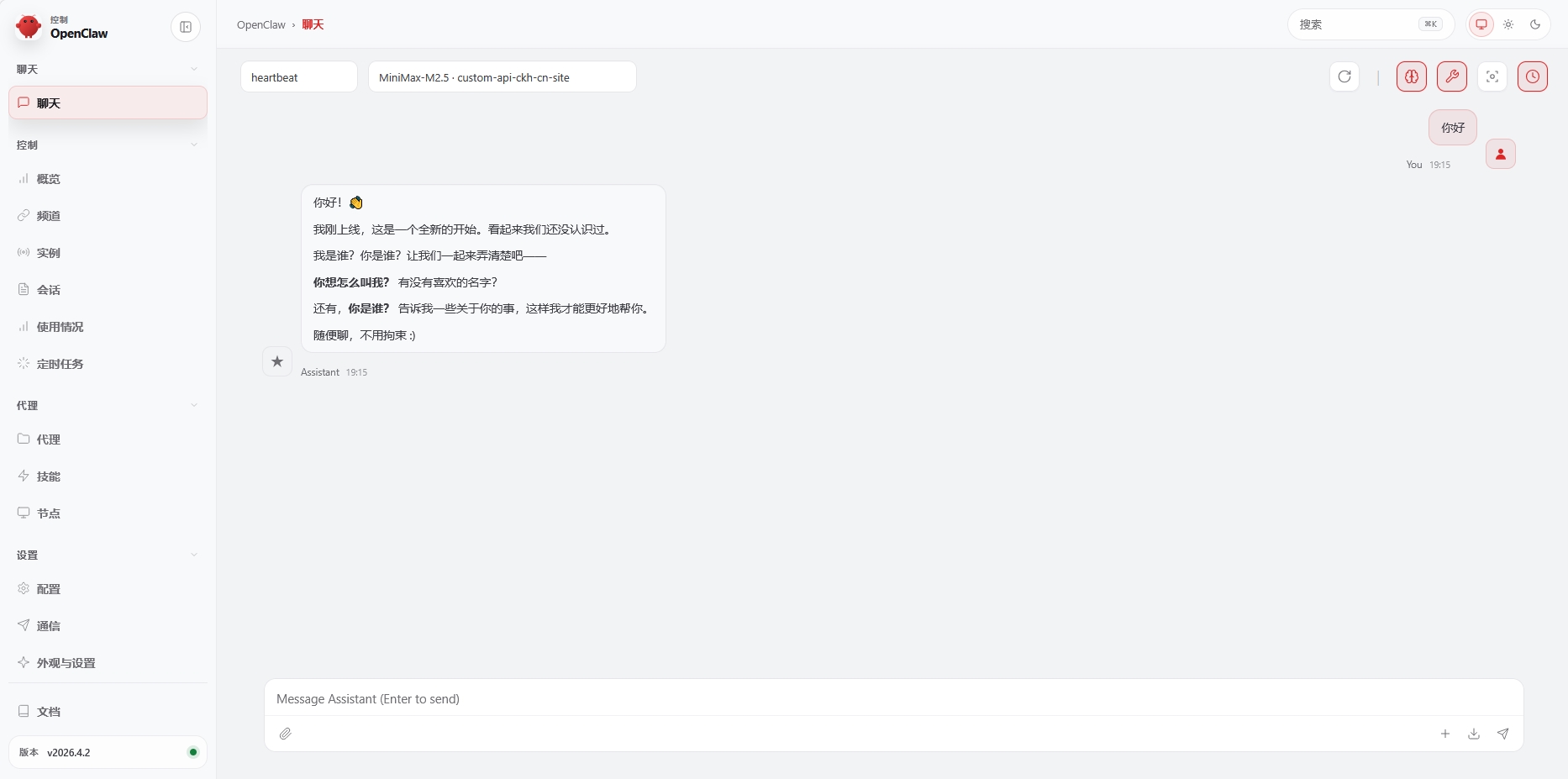
必要性
OpenClaw在Windows中的安全部署
想要进行Skill的开发,尤其是在主力机上的安装,必须做好沙盒机制,这里推荐进行容器化隔离。
Openclaw官网的安装教程描述有一定误导,这里给出优化后的安装方式。
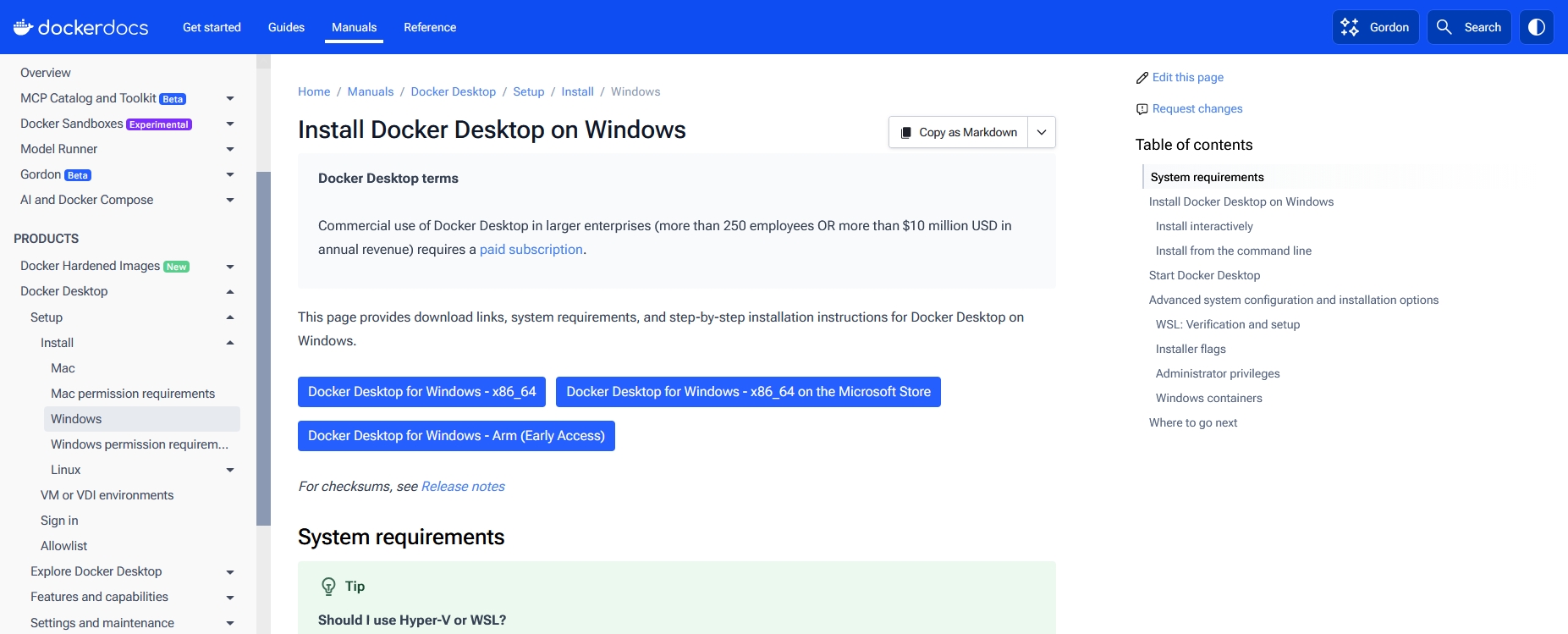
本文默认你已经安装好了 WSL 和 Docker。如果还没有,请参考官方文档进行安装。
正式安装
执行以下PowerShell命令,自动pull官网镜像并创建容器
docker run -d --name openclaw -p 18789:18789 -v D:/openclaw-data:/home/node/.openclaw ghcr.io/openclaw/openclaw
以下为你可以修改的地方
docker run -d --name 容器名 -p 映射到宿主机的端口号:18789 -v 映射到宿主机的数据目录:/home/node/.openclaw ghcr.io/openclaw/openclaw
注意:映射到宿主机的数据目录初始为空文件夹
容器初始化
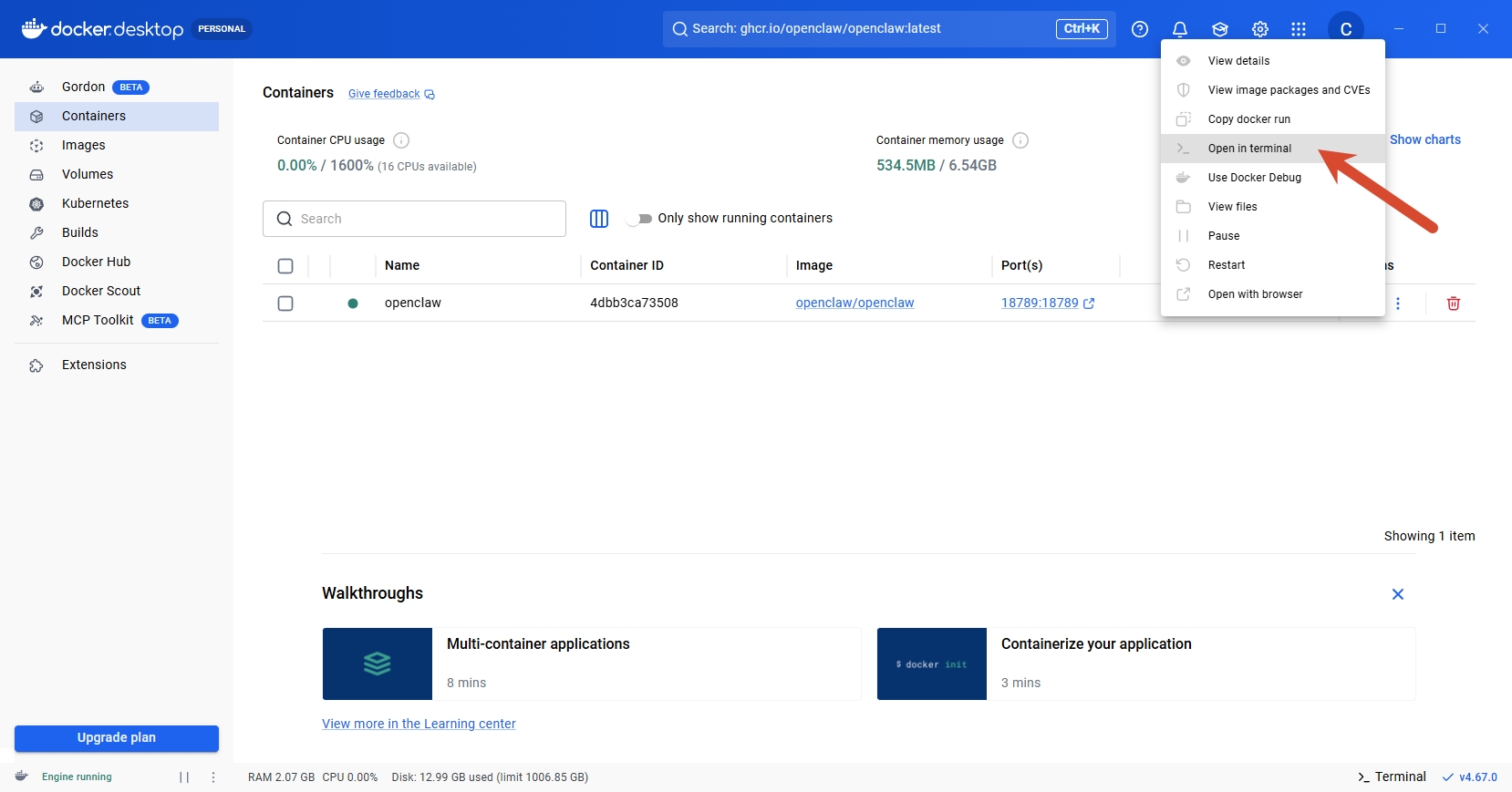
如图所示,打开容器终端
 依次输入以下命令:
- 修改NPM淘宝源
npm config set registry https://registry.npmmirror.com/
- 初始化OpenClaw
openclaw onboard
在交互式配置界面中,建议选择以下选项:
| 配置项 | 推荐选择 | 说明 |
|---|---|---|
| Reset Option | Full reset (also removes workspace) |
彻底重置,确保环境干净 |
| Workspace | Default |
保持默认路径即可 |
| Gateway | lan |
绑定到局域网,方便外部访问 |
| Login Method | Password |
建议使用密码登录,更安全 |
| Skills | 全部 | 建议全选所有 Skill 一次性安装,省时省力 |
其它初始化过程请参考官网文档OpenClaw CLI 参考指南
访问与配对
在容器终端中重启Openclaw
openclaw gateway restart
并重启容器
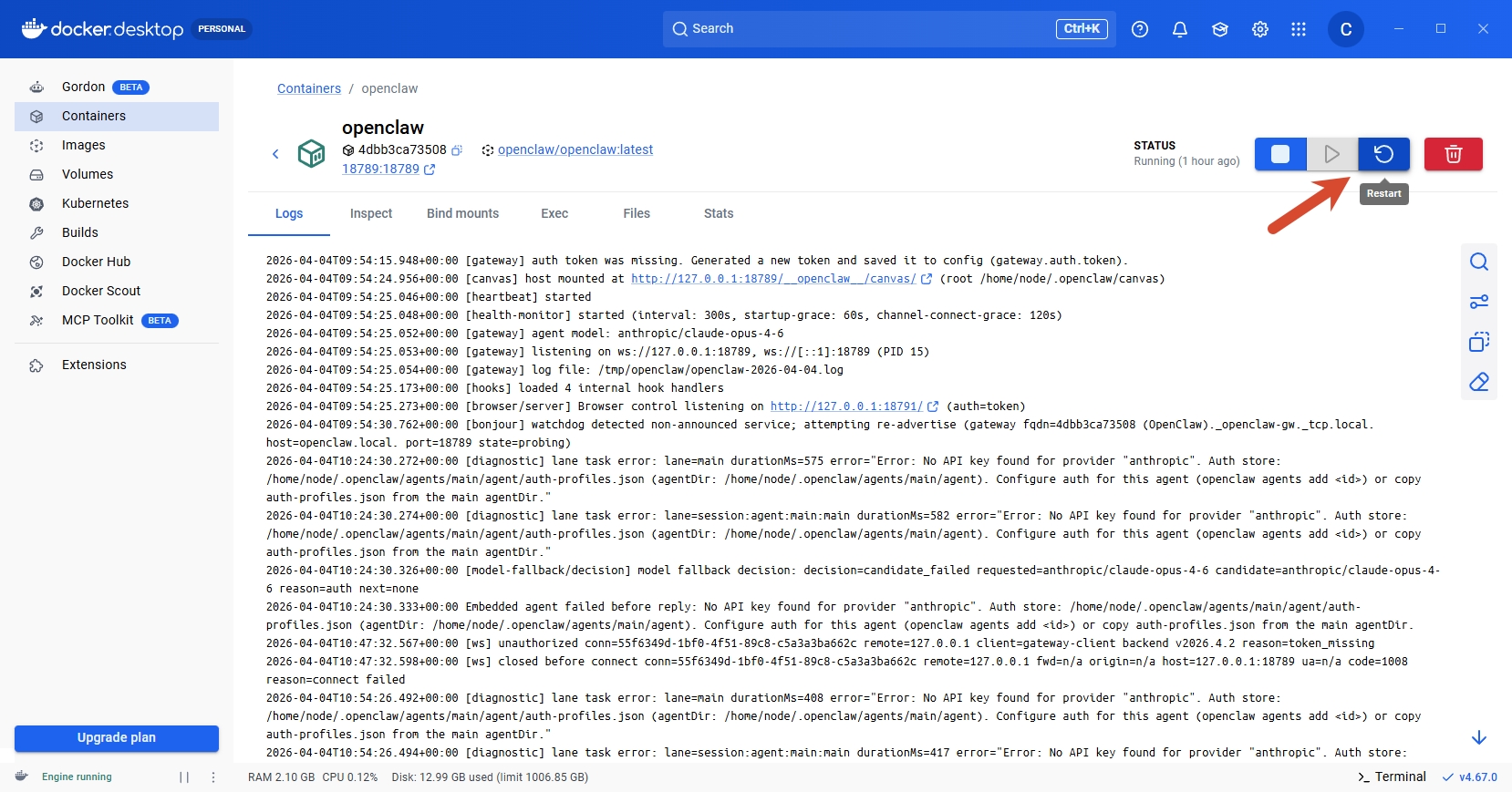 等待容器启动完毕
此时可以查看Logs中的提示信息
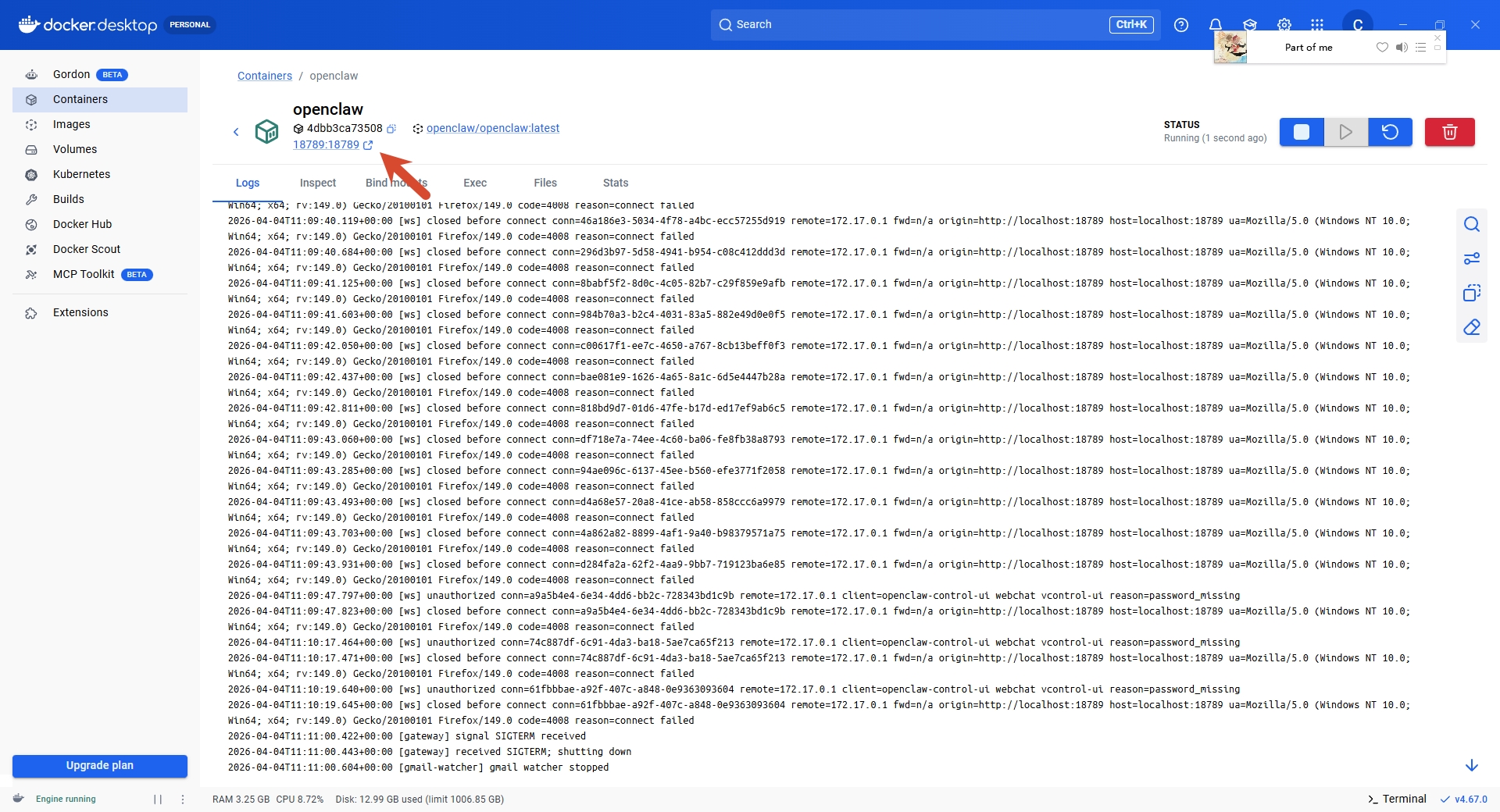
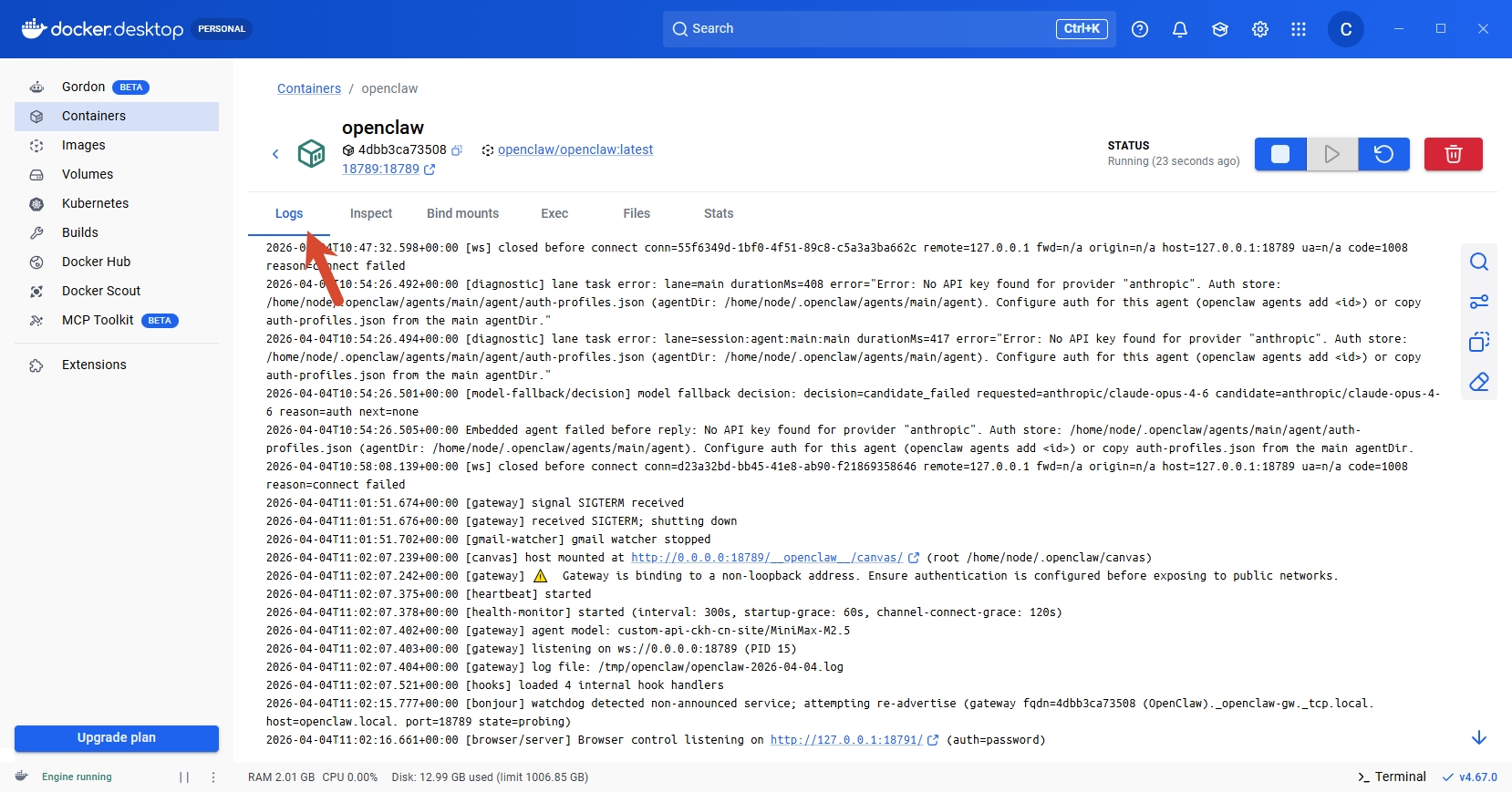 点击访问链接
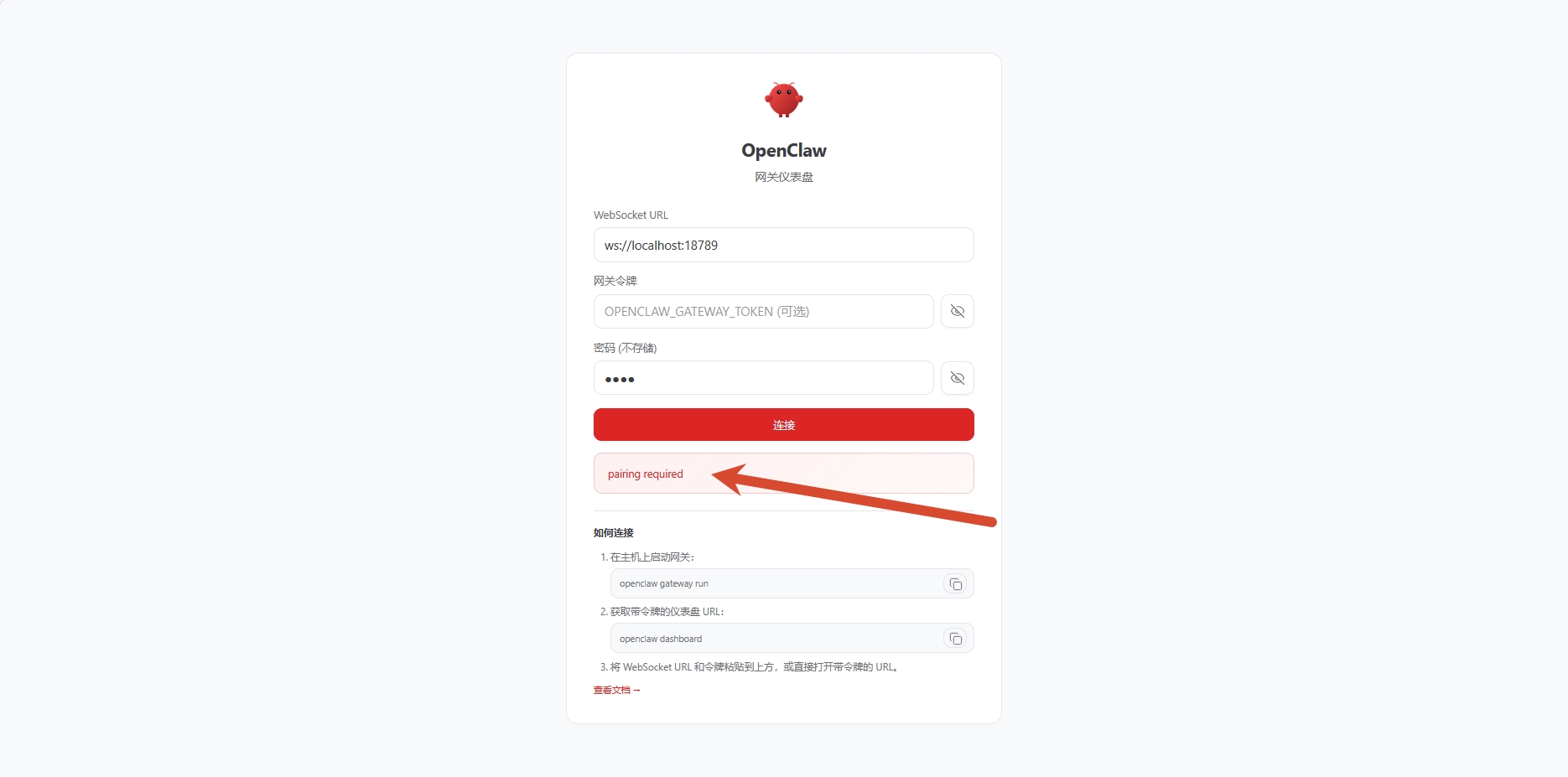
此时弹出pairing required的错误提示
 此时需要在容器终端中执行
openclaw devices list
找到Pending的Request ID
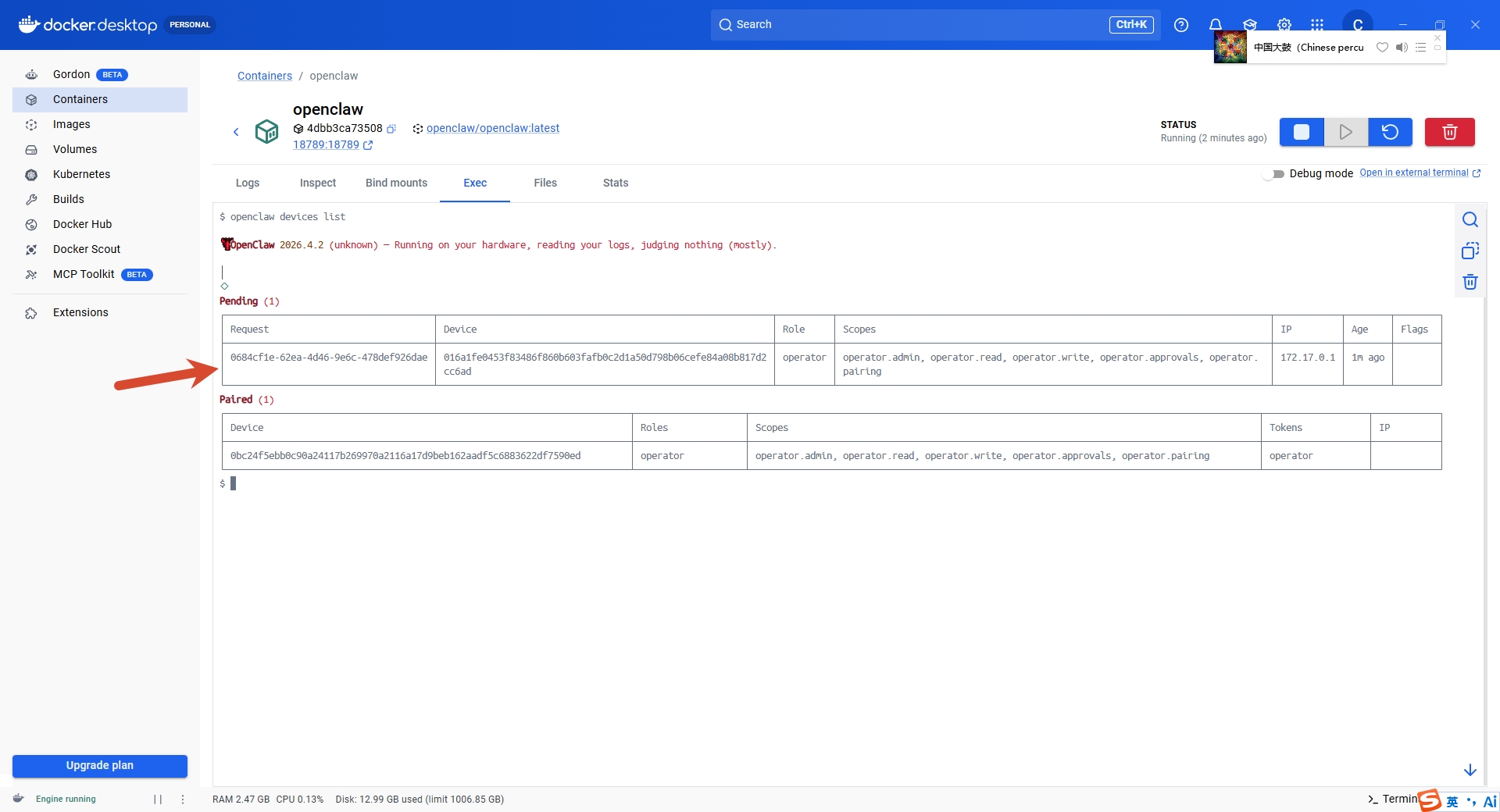 执行
执行
openclaw devices approve 请求ID
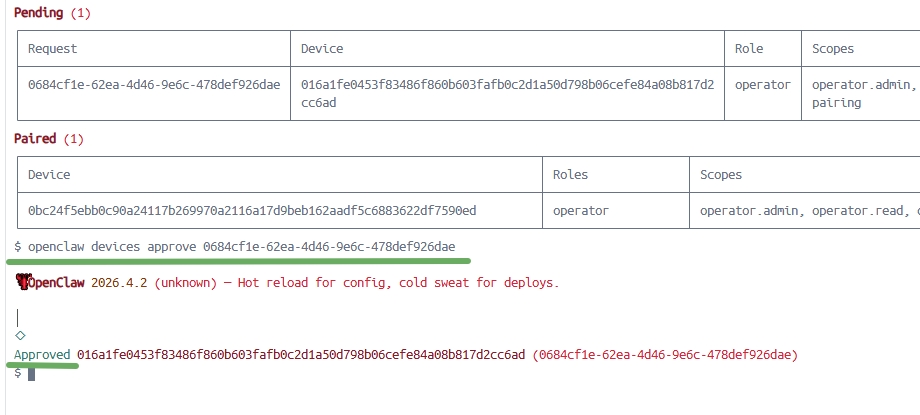 即可登录
即可登录
测试